Workshop: Trello#
Om alle taken die jullie moeten uitvoeren tijdens het project een beetje overzichtelijk te maken, gebruiken we Trello: een tool waarin je taken kunt bijhouden en op een bord kunt aangeven of deze taken nog gedaan moeten worden, of iemand ermee bezig is of dat de taak gedaan is. Dat kan je helpen om tijdens de weekly standup een geheugensteuntje te hebben van wat je hebt gedaan en wat er nog moet gebeuren. Ook tussendoor kan het fijn zijn om te zien waar iedereen mee bezig is. Bekijk de video en ga aan de slag met de casus hieronder.
Werkt de video niet (of niet goed)? Ook te zien op YouTube.
Voorbereiding#
Maak een account aan bij Trello, of log in via je Microsoft-schoolaccount.
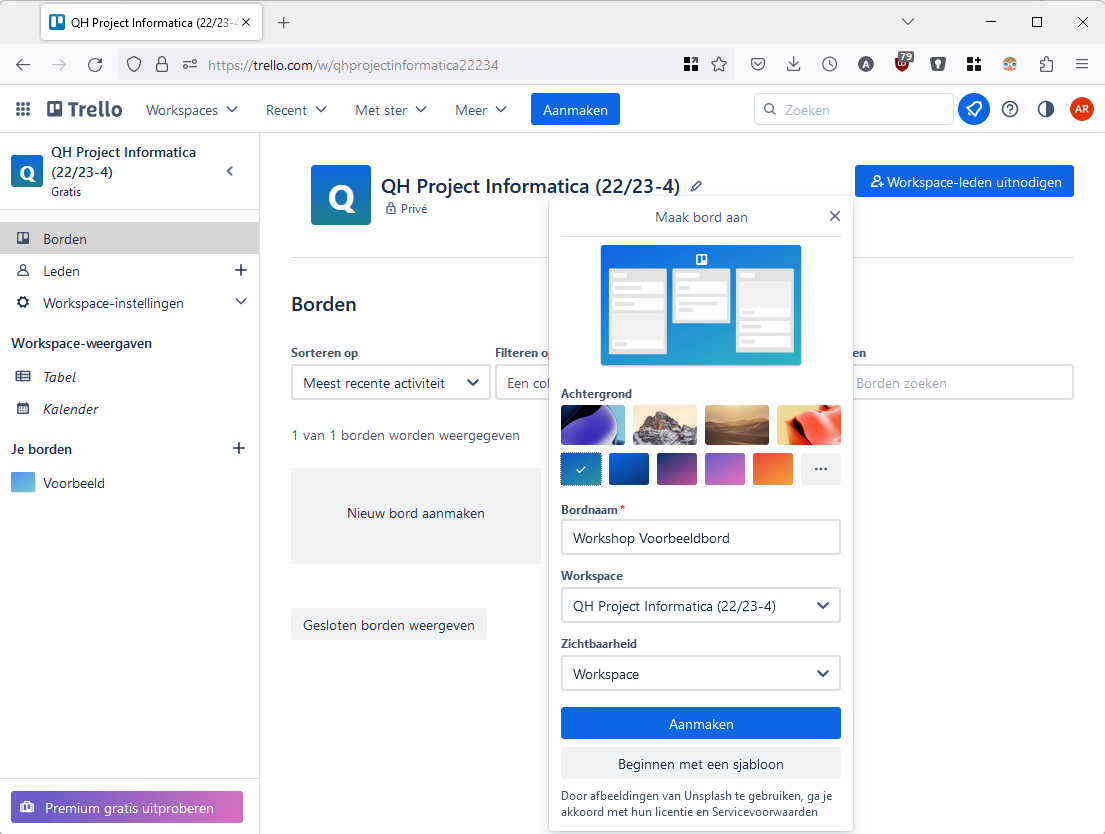
Maak een nieuw bord aan in Trello via de knop Aanmaken. Geef het bord een naam en zet het in je eigen standaard workspace:
Maak kolommen aan voor Todo, Doing en Done, als die niet automatisch toegevoegd zijn.
Taken bedenken#
Lees de volgende casus:
Een website met een database voor het bijhouden van cijfers voor de informaticamodules. Leerlingen kunnen hun cijfers zien en krijgen een mailtje als er een nieuw cijfer op staat. Docenten kunnen cijfers op de website invoeren of een Excel bestand met alle cijfers uploaden om dat automatisch te doen. Alle gebruikers kunnen inloggen via hun schoolaccount, waarmee we automatisch weten of ze leerling of docent zijn en welke modules ze volgen of geven.
User stories:
Als docent wil ik cijfers invoeren, zodat leerlingen hun cijfers kunnen zien.
Als docent wil ik een Excel bestand met cijfers kunnen uploaden, zodat ik niet handmatig alle cijfers hoef over te typen.
Als leerling wil ik mijn cijfers overzichtelijk kunnen bekijken, zodat ik weet hoe ik ervoor sta.
Als leerling wil ik een mailtje krijgen als er een nieuw cijfer is, zodat ik niet constant de website hoef te checken.
Bedenk met je groep welke taken gedaan moeten worden om dit project te realiseren. Denk eraan dat je goede taken bedenkt! Dus:
Een afgebakend onderdeel van het product
Door één persoon met wat voorkennis binnen enkele uren uit te voeren
Zet deze taken in de Todo kolom van je Trello bord
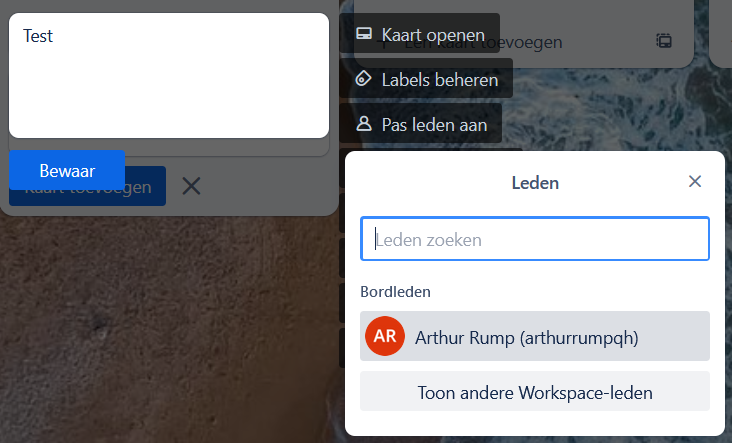
Gebruik de Pas leden aan knop om de taken te verdelen:
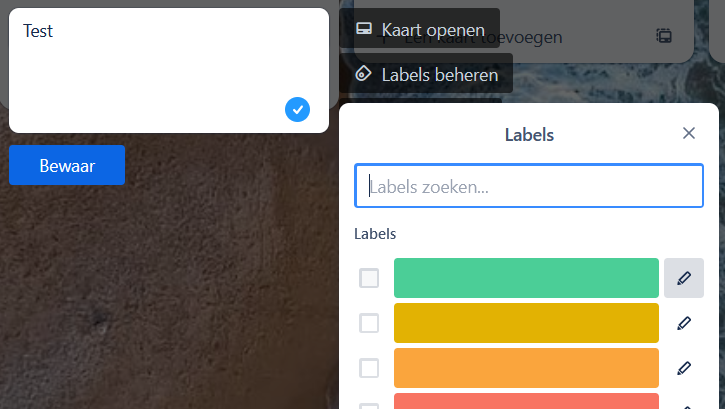
Gebruik labels om de taken een prioriteit te geven. Met het potloodje naast elk label kun je een beschrijving aan elke kleur geven.
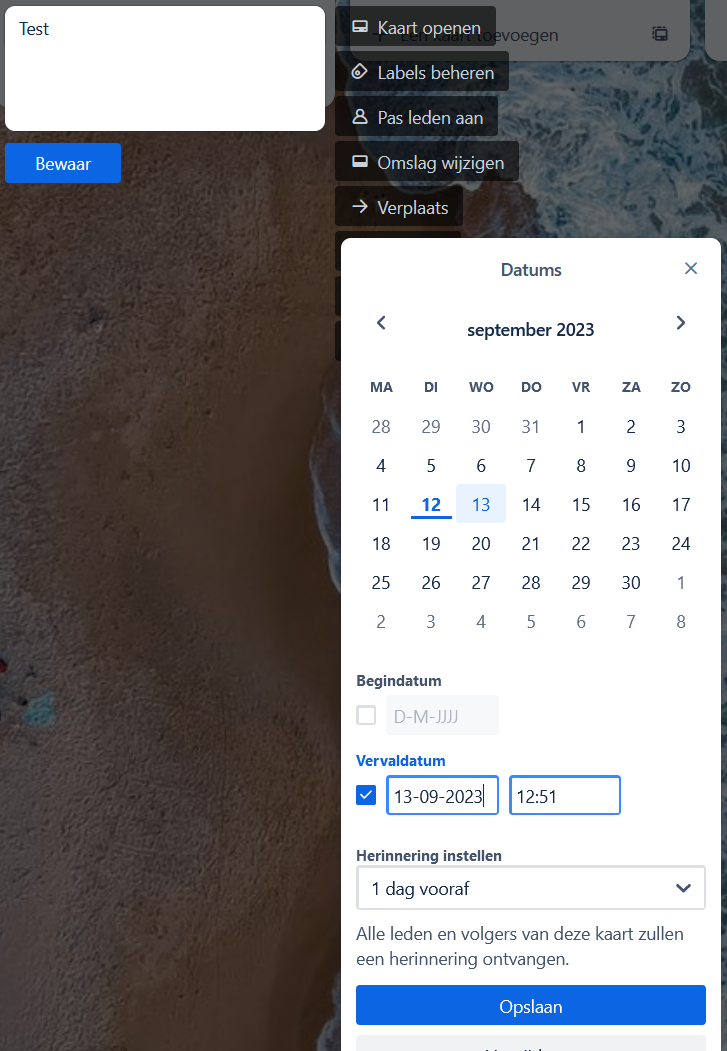
Gebruik de knop Datums om aan een paar taken een deadline, in Trello een Vervaldatum toe te kennen: